레이블이 인벤터인 게시물을 표시합니다. 모든 게시물 표시

2017년 10월 24일 화요일

[인벤터강좌 Tip] - 치수문자 자리맞추기

인벤터(inventor)로 도면템플릿을 만드는 일은 지겹고 귀찮은 일이다. "뭐 그냥 대충 만들어 쓰면 되지"라고 생각할 수도 있겠지만 국방과 관련된 설계 업무를 하다 보니 도면템플릿을 그냥 대충 만들 수는 없느 ㄴ노릇이다. 도면 규격화라는 게 있는데 말 그대로 도면 작성에 일정한 규칙이 있어 거기에 맞게 도면을 작성해야 한다.

국방규격은 치수 표현 방법이 모형의 형상, 가로치수, 세로치수, 대칭공차, 편차공차 등에 따라 확연히 다르다. 특히, 치수문자의 정렬 방법도 제 각각이다. 어떤 경우에는 치수선 위에 문자를 배치하고 또 다른 경우에는 치수선 중심에 문자를 배치해야 한다. 그러다 보니 치수스타일을 하나만 만들어 사용할 수 없고 여려 개의 치수스타일을 만들어 그때 그때마다 달리 적용해야 한다. 따라서 한 도면에 여러 개의 치수 스타일을 사용한다.

요 며칠, 새롭게 도면템플릿을 만들고 있다. 예전에 만들어 놓은 도면템플릿이 규격과 다른 부분이 있어 이 참에 새롭게 만들기로 한 것이다. 그런데 생각지도 않은 곳에서 문제가 불거졌다. 치수문자의 자리맞추기가 내 뜻대로 되지 않기 때문이다.

이렇게 쓸데 없는 이야기로 포스팅을 시작하는 이유도 사실은 치수문자 자리맞추기에 대해 이야기 하기 위해서 주절주절 거리고 있다.

워낙 오랜만에 도면템플릿을 만지작 거리다 보니 도대체 어디에서 자리맞추기를 하는지 도무지 알수가 없어 몇 시간을 헤매다 드디어 찾았다.

이제 찾았으니 본론으로 들어가 보자.

우선 무엇때문에 이 고생을 했는지 이해를 돕기 위해 아래 그림을 보도록 하자.

①번 : 치수선 위에 값이 있고 아래에 주기가 있다.
②번 : 치수선 위에 갑과 주기가 함께 있다.

③번 : 치수선 기준으로 갑과 주기가 대칭되게 위치한다.
④번 : 치수선 중심에 값이 있고 그 바로 아래에 주기가 있다.

①②와 ③④의 차이는 단지 치수값이 치수선을 기준으로 위치가 위 또는 중심에 있는지 차이 이다.

그리고 그림에서  ①④는 정상 표현 방법이고 나머지 ②③은 잘못된 표기 방법이라고 가정하자. 잘못된 표현 방법을 ①④와 같이 변경하는 것이 오늘 배울 내용이다.

②③을 ①④와 같이 변경하기 위해서는 자리맞추기를 수정하면 해결 된다.

그럼 자리맞추기는 어디서 할 수 있을까?
대부분의 초보자는 치수스타일에서 그 해답을 찾을려고 노력한다. 물론 본인도 조금 전까지는 그랬다.
하지만 자리맞추기는 치수스타일에 해답이 있는 것이 아니고 텍스트스타일에 해답이 있다.

먼저 치수문자에 사용된 텍스트스타일이 무엇인지 확인한다. 확인한 텍스트스타일 편집화면으로 이동한다. 여기서는 사용된 텍스트 스타일의 이름이 주 텍스트(ISO)이다.

텍스트스타일 편집화면으로 이동 했다면 아래의 그림과 같이 자리맞추기란에 있는(빨간색으로 표시) '위'를 선택하면 된다.


그리고 또 한기지 아래 그림과 같이 이번에는 치수스타일 → 방향에 있는 ②번 항목을 그림과 같게 선택하면 된다. 일단 여기까지 하면 오늘 배울 자리맞추기 문제는 해결 되었다.

이제 치수문자를 치수선 위 또는 중심에 맞추기 위해서는 치수스타일 → 방향에서 ①를 선택해 사용하고자 하는 모양을 선택하면 된다.


치수문자의 자리맞추기가 텍스트 스타일에 있다는 사실을 까맣게 잊고 문제 해결을 위해 치수스타일에서 찾아 헤매고 다닌걸 생각하면 한숨만 나온다---. 에휴~.

2017년 9월 22일 금요일

[인벤터 강좌 Tip] - 나사 등급(Class)표시 없애는 법

초창기 3D 프로그램은 도면 작업하기에는 많이 불편해 치수 기입은 오히려 오토캐드(Autocad)로 작업했던 기억이 있다. 3D는 단지 캐드(cad)로 작업하는 도면을 잘 작성하기 위한 형상 참조용으로 많이 사용했다. 이제는 오히려 3D 프로그램이 오토캐드(Autocad)보다도 훨씬 더 빠르고 간편하게 도면작업을 할 수 있을 정도니 정말 비약적인 발전이다. 인벤터(Inventor)는 오히려 이와는 반대 경우다. 인벤터(Inventor)는 캐드(cad)에 강점이 있다보니 도면작업은 다른 프로그램보다도 빠르고 편리했는데 정작 프로그램의 존재 이유인 모델링이 어려웠다. 부품 모델링은 그럭저럭 사용할 만 했지만 조립은 정말 어려웠다. 조립과정에 오류가 많아 잘못 조립하면 처음부터 다시 조립해야 한느 번거러우뫄 조립된 부품이 갑자기 저멀리 달아나는, 지금은 상상할 수 없는, 일이 자주 발생했다. 그래서 인벤터(Inventor)에 입문했다가 바로 포기하는 사례가 많았는데, 계속 발전을 거듭해 2014버전부터는 거의 완벽한(사실은 많이 불안정) 모델링과 도면작업이 가능했다.

알다시피 인벤터(Inventor)는 사용자가 사용상 편의으ㅔ 의해 기능을 쉽게 수정이 가능함과 동시에 많은 기능을 내포하고 있다. 그런데 가끔은 많은 기능때문에 정작 필요한 기능이 어디에 숨어 있는지 몰라 고생한 경험이 있을 것이다. 이런 숨어있는 기능과 복잡 다양한 스타일편집으로 쉬우면서도 어려운 프로그램에 속한다.

오늘 소개할 내용도 숨겨져 있어 잘 알지 못했던 기능에 대해 알아 보고자 한다.

나사 등급(Class)표시 없애는 법


아래 단면도를 보면 수나사 규격(M33 X 1.5)은 알겠는데 뒤에 있는 '6g'가 무얼 말하는지? 왜 붙어 있는지? 궁금하지 않을 수 없다. 사실은 몰라도 되니 그냥 없애고 싶다. 하지마 이곳저곳 뒤져봐도 도무지 어디에서 없애는지 잘 찾지를 못하겠다면, 여러분은 이 강좌가 끝날 무렵이면 '-6g'를 쉽게 그리고 영원히 없애 버릴 수 있게 될 것이다.


그럼 이제 천천히 알아보자.

일단 '6g' 부터 알아보자. '6g'는 'ISO 표준에 나사의 등급표시 방법'중 하나이다. 아래 표는 나사으 ㅣ등급 표시방법을 자세히 설명하고 있으니 참고하기 바란다.

(자료출처 : http://mechengineering.tistory.com/276)

등급표시 방법ㅇ로 6g, 6H보다 오히려 2급나사, 3급나사라는 말은 많이 들어 봤을 것이다. 나만 해도 예전에 국방규격화도면 작성할 때 미터나사 등급표기로 1급, 2급이라는 표시를 사용했다. 많은 사람들이 1, 2, 3급은 알아도 의외로 6H, 6g란 말은 잘 모르는 경우가 많다. 오히려 설계자에게 그게 무엇을 뜻하는 용어인지 물어 본다. 실제로 많은 현장에서 설계자들이 도면에서 나사 등급 표시를 필요로 하지 않는다. 물론 정밀하게 나사를 가공 해야할 경우에는 직접 타이핑해서 등급을 적으면 된다. 본인도 당장에 도면국산화를 하지 않으면 등급표시는 사용할 일은 거의 없다. 하지만 인베터(Inventor)는 처음부터 등급표시를 기본으로 제공하기 때무에 우리는 이걸 없애고 싶은 것이다.

등급표시를 없애는 방법은 너무도 간단하다. 다음과 같이 따라하면 해결된다.

스티일 표준 편집기 → 치수 → 스타일 선택 → 주 및 지시선탭 순으로 선택하자.
우측 아래에 '사용자 스레드 주 지정'에 체크 선택하면 된다.


완료되면 이제부터는 아래 그림과 같이 6g가 사라진 걸 볼 수 있다.


잠깐! 여기서 궁금한 게 있을 것이다. '사용자 스레드 주 지정'에서 '사용자 스페드 주'에 대해 궁금해 할 것 같아 함께 설명하도록 하겠다.

사용하는 컴퓨터에서 아래 경로에서 'Thread.xls' 파일을 찾아 엑셀로 열어 보자.
C:\Users\Public\Documents\Autodesk\Inventor 2017\Design Data\XLS\ko-KR


위 그림 ①에 해당하는 내용이 '사용자 스레드 주'이고 ②가 '등급표시'이다. 그래서 '사용자 스레드 주 사용'은 나사규격표시를 ①에 있는 내용을 사용한다는 말이다. 그림에서도 보면 나사규격에 등급표시가 없고 크기와 피치(M20 x 1과 같이)만 표시되어 있다.

주의

인벤터는 스타일을 변경하면 화면에 변경이 바로 적용되는 경우와 바로 적용이 안되는 경우가 있다. 바로 적용이 안되는 경우 나사와 관련된 내용이 그러한데 스타일 변경전에 작업한 모델링은 적용되지 않고 스타일 변경 후 새롭게 작업한 모델링부터 적용된다. 오늘 설명한 내용도 그와 비슷하다.(일단, 내 컴퓨터의 경우에....) 위와 같이 스타일 수정을 했는데 도면에 아무런 변화가 없다면 그때는 모델링을 다시 시작하지 말고 직접 도면에 있는 나사 규격(M33 x 1.-6g) 위에 마우스를 위치시킨 후 마우스 우측버튼 클릭해서 '치수 스타일 편집'을 선택해 앞서 설명한 내용대로 진행하면 된다. 즉 '사용자 스레드 주 사용'을 체크하면 된다. 이 때는 도면에서 바로 변경이 되는 걸 확인할 수 있다.

어떤 땐는 바로 적용되고 어떤 때는 적용이 안되는 문제 때문에 인벤터(Inventor)가 쉬우면서도 무척 어려움 프로그램으로 느껴진다.


2017년 9월 20일 수요일

인벤터 강좌 14강 - 도면 템플릿 만들기(14)_프롬프된 항목 사용하기

예전에 오토캐드 2007은 간단한 명령어 몇 개 알면 그럭그럭 사용하는데 별 어려움이 없었는데, 요 며칠 오토캐드2018로 납품용 도면 작업할려니 죽을 맛이다. 단축키 누른다고 키보드가 부서질 듯이 시끄럽게 두들겨도 도무지 도면 한 장을 못 그려내고 있어니... 공차는 어디에서 편집하는지, 치수 스타일은 수정했는데 지시선 스타일은 어디서 수정하는지 도저히 어디에서 무얼  손대야할 지 모르겠다. 인벤터로 작업하면 반나절도 채 안걸릴 일을 노가다도 이런 노가다가 없다. 답답해 미칠 지경이다.

지금 처한 내 답답한 마음을 이렇게 글로 시작해 본다. 오늘 얘기할 내용은 오토캐드에 대해 이야기할 건 아니니 그냥 가볍게 읽어 주길 바란다.

기계도면을 작성할 때 도면 표제란에 반드시(일부는 아니지만) 들어갈 내용들이 있는데 이것들을 한 번 나열해 보면 대략 다음과 같다.


  • 도명
  • 도번
  • 척도
  • 무게
  • 시트수
  • 공통공차
  • 재질
  • 열처리
  • 보호피막처리
  • 관련도면 등등

몇몇은 모형특성, 도면특성, 시트특성 등을 이용하면 간편하게 도면 표제란을 완성할 수 있지만 이 주에서 재질, 열처리, 보호피막과 같은 것들은 도면 작업할 때 설계자가 그때그때마다 직접 기입하는 방법을 사용할 수 있다. 그리고 그 내용도 자주 빠뀔수 있다. 예를들면 재질과 같은 경우 설계자가 처음에는 SS400으로 설계했다가 나중에 열처리가 필요할 것 같아 SM45C로 변경할 수 있고, 피막같은 경우에도 크롬도금을 아연도금으로 변경할 수 있다.

이렇게 내용르 변경할 때마다 매번 표제란 편집화면에서 변경한다면 무척 귀찮은 일이다. 가급적이면 한 번 만들어 놓은 템플릿은 손대지 않고 사용하는 걸 추천한다. 그럼 다른 방법으로 내용을 입력하는 법을 배워보자. 그리고 이렇게 입력해야 할 것들이 별도의 창에서 한번에 쉽게 수정할 수 있도록 해 보자. 인벤터는 이런걸 쉽게 사용할 수 있도록 별도 기능을 가지고 있다.

프롬프트된 항목 사용하기


이름이 좀 어렵다. 프롬프트는 '컴퓨터에서 입력을 기다기고 있음'을 뜻하는 말이다. 즉, 도면에서 프롬프트된 항목은 입력을 할 수 있는 항목이란 뜻으로 이해하면 된다. 어떻게 하면 입력을 기다리게 할 수 있는지 함께 알아 보기 위해 다음과 같이 따라해 보기 바란다.


① 제목블록(표제란) 편집
검색기에서 제목블록(표제란)을 선택한 후 마우스 오른쪽 버튼을 눌러 편집을 선택하면 제목블록 편집화면으로 들어간다.

② 프롬프트된 항목을 만들기 위해 텍스트를 선택한다.

③ 아래 그림과 같이 '프롬프트된 항목'을 선택하면 텍스트 영역에 <필드에 대한 프롬프트 입력>이란 글자가 나타난다.


④ 이제 필드에 이름을 변경하고 확인을 누르면 된다. 이때 반드시 '<'와 '>'사이에 글자를 입력해야 한다. 열처리에 관한 내용을 적을 요량으로 '<열처리>'라는 프롬프트 항목을 만들었다.


⑤ 이제 화면에 '<열처리>'라는 프롬프트된 항목이 있고 이걸 표제란 정해진 위치에 끌어다 놓으면 된다. 편집화면을 저장하고 빠져 나온다. 아래 그림은 열처리 외에도 공차, 재질, 보호피막처리 등과 같은 내용을 모두 프롬프트된 항목으로 만들었다.


⑥ 사용방법
검색기 표제란(이름이 다를 수 있음)을 확장하면 '필드 텍스트'가 보인다. 더블 클릭하면 아래 우측 그림과 같이 '특성 필드 편집' 화면이 나타난다. 이제 값에 해당하는 셀에 원하는 내용을 적으면 도면에 바로 반영이 된다.


이와 다른방법으로 모형의 'Properties'에서 항목을 만들어 사용할 수 있다. 하지만 모형에서 정하면 도면에서 수정이 필요할 때마다 모형에서 편집해야 하는 번거러움이 있어서이다.

참고

프롬프트된 항목을 지정할 때는 작성 순서와 상관이 있다. 프롬프트된 항목을 정한 순서에 따라 위 그림의 '특성 필드 편집' 화면에 나타나는 순서가 정해진다. 따라서 신중하게 순서를 정하기 바란다.

2017년 9월 15일 금요일

[인벤터 강좌 Tip] - iLogic으로 PDF 변환(2018버전에서)

인벤터는 다른 3D 프로그램 보다 '버전 업데이트'가 빠른것 같다. 해마다 새로운 버전이 나오니 말이다. 내가 다니는 회사에는 설계 인원이 4명 뿐이라 새로운 버전이 나오면 새롭고 향상된 기능에 '훅'해서 그때마다 최신버전으로 쉽게 업데이트를 한다.

인벤터는 폭넓고 다양한 기능ㅇ르 소프트웨어에 담은 대신 약간은 불완전한 프로그램이다. 에러가 생각보다 많다. 거기에 따른 서비스팩(Service Pack)도 자주 나온다. 간혹 신규버전 배포 초기 에러가 해결되지 않다가 다음 버전에서 해결되는 경우도 많다.

그리고 버전이 업데이트 되면서 새로운 기능이 추가되기도 하지만, 원래 있었던 기능이 조금 달라진 경우도 있다.

오늘 설명할 내용이 바로 새로운 버전으로 업데이트 되면서, 예전에 안되던 기능이 사용가능해진 경우를 소개하고자 한다.

바로 'PDF 변환'이 그러한 경우이다.

도면을 PDF 파일로 내보내는 방법은 보통 다음과 같이 3가지 경우가 있다.

  • '파일 → 내보내기 → PDF' 순으로 선택
  • 컴퓨터에 PDF가 설치된 경우, 프린터 출력장치로 PDF 선택
  • iLogic에 PDF 변환코드를 작성하고 실행


내 블로그 글 중에 'iLogic으로 도면ㅇㄹ PDF로 변환하는 방법(다중 시트 포함)'이란 강좌가 있다. 제목에서도 알 수 있듯이 다중시트를 PDF로 변환하기에 딱 알맞은 소스코드를 소개하는 글이다. 그랬던 코드가 지금까지(2017버전까지) 문제없이 사용되다가 새롭게 나온 2018버전으로 업데이트 하고나서 부터 'PDF변환'을 위해 'iLogic코드'를 실행하면 에러가 뜨기 시작했다. 그 말은 더이상 그 코드로는 PDF변환이 안된다는 말이다.

그후로 수십~수백장 도면을 '파일 → 내보내기 → PDF' 순으로 매번 마우스 선택으로 PDF 변환을 하니 손가락도 저려오고, 지겹기도 하고, 시간 손실도 이만 저만이 아니다.

결국 이 문제 해결을 위해 인터넷 검색도 해 보았자민 딱히 좋은 방법이 없다가, 오늘 우연히 해결 방법을 찾았다.

다중시트 PDF 변환하기

ThisDoc.Document.SaveAs(ThisDoc.ChangeExtension(".pdf"),True)

이 한 줄 코드가 그 답이다. 아마 한 번쯤 사용해 보았거나 알고 있을 코드다. 위 'iLogic 코드'는 예전에 단일시트 변환만 가능했다. 즉, 다중시트를 가진 도면에는 적합하지 않아 'iLogic 으로 도면을 PDF로 변환하는 방법(다중시트 포함)'에서 선보인 코드를 찾아 사용했다.

그런데 이제 위 코드를 다시 사용할 길이 생겼다. 바로 '인벤터 2018버전'에서 가능해 졌기 때문이다.

사용은 아주 간단하다. 이제 사용방법을 설명할 것이다.

① iLogic에 새로운 규칙을 만들자. 위 한 줄 코드를 복사해 붙여넣기 하면 된다.


② 규칙 이름을 'PDF'로 정했다. 그러면 그림과 같이 'PDF'이름의 새로운 규칙이 포함된 걸 알 수 있다.
③ 마지막으로 규칙 'PDF'위에 마우스를 올리고 오른족 버튼을 눌러 '실행'을 선택하면 화면에 있는 도면이 'PDF' 파일로 변환되는 걸 확인할 수 있다.


여기까지가 사용방법이다. 너무 간단하다.

2018에서는 어째서 다중시트 변환이 가능할까?


'어째서 예전에 단일시트만 지원 한던 것이 다중시트 변환도 가능해 졌는지? 에 대한 이유는 본인도 알 수 없다. 하지만 새롭게 달라진 게 있다. 무엇이 달라졌는지 알아 보자.


우선  '파일 → 내보내기 → PDF' 순으로 선택해 보자.


선택하면 아래와 같이 '다른 이름으로 저장' 화면이 나타난다.
'옵션' 선택


'옵션'을 선택하면 'PDF 도면'이라는 새로운 창이 열리고, '인쇄범위'에 '현재 시트'가 선택되어 있고 나머지는 비활성 되어 있는걸 확인할 수 있다.


이번엔 다중시트를 구현하기 위해 도면 모형 검색기에서 새로운 시트를 추가해 보자. 아래 그림에서 '시트1'과 '시트2'가 있다. 다중시트가 만들어 졌다.


앞에서 한 것과 동일하게 PDF 내보내기를 하고 옵션을 선택하면, 이번에는 '전체 시트'가 선택된 걸 확인할 수 있다.(물론 아닐 수도 있지만, 회사에서 사용하는 컴퓨터는 이렇게 선택된다.)

이제 예전과 달라진 것이다. '인쇄 범위'가 예전에는 내가 그린 도면이 다중시트일 경우 '인쇄범위'를 별도 선택하지 않으면 항상 '현재 시트'가 먼저 선택되어 있었다. 그런데 '2018버전'에서는 '단일 시트'는 현재시트'로, '다중시트'는 '전체 시트'로 자동으로 선택이 된다. 아래 그림과 같이...


이제 느낌이 좀 오는가? 왜 예전에 단일시트만 지원되는 단순 코드가 이제는 다중시트 변환이 되는지. 2018버전에서는 '인쇄범위'가 단일, 다중시트에 따라 자동으로 변환이 된다. 그래서 다중시크도 이제 'PDF변환'이 이루어 진다고 생각할 수 있다. 물론 예전에도 다중시트의 경우 'PDF변환'은 이루어 졌다. 그때는 현재 활성된 시트 한 장만 변환이 되었기 때문에 위 코드는 2%로 부족한 코드였다.

이제 2018에서는 마음 편하게 PDF변환을 할 수 있을 것이다. 오늘은 여기까지 설명하는 것으로 마치겠다.

참고1
오늘 설명한 'PDF' 변환이 가능한 이유가 정확하지 않을 수 있다. (내가 소프트웨어 개발자가 아니므로...) 그래도 예전에는 안되던 iLogic 코드가 이제는 사용이 되는 것으로 만족하길 바란다.

참고2
2018 이전 버전에서는 인쇄 범위가 자동으로 변경되는지 확인하지 못했다. 그때는 다른 iLogic 코드로 다중시트 변환이 가능해 불편함이 없었기 때문이다. 2018버전부터 가능하다고 설명한 부분이 잘못된 정보일 수 있으니 참고 바란다.


2017년 8월 28일 월요일

[인벤터 강좌 Tip] - 스타일 소거가 안될때

처음에 인벤터(Inventor)을 접할 때는 대부분 모델링 부터 시작한다. 물론 모델링을 할 줄 알아야 도면 작업을 할 수 있기 때문이기도 하지만 도면 작업 보다는 모델링 하는게 재미있기 때문이다. 블록을 만들고 구멍을 뚫고 하는 일들이 처음에는 무척 재미있다.

그러다 모델링하는 실력인 조금 쌓이면 이제는 왠지 도면에 뷰도 생성하고 치수도 넣고 싶은 욕망이 생긴다. 처음에는 인벤터에서 제공하는 도면 양식을 가져다 쓰다가 어느 순간 내게 맞는 도면 양식을 한 번 만들어 보자는 마음이 생길 것이다. 그리고 열심히 자기만의 도면 양식을 만든다.

도면 양식을 만들고 나면 그 다음으로 스타일 편집기를 사용해 내게 맞는 스타일도 새롭게 작성하고 스타일 모양도 이것 저것 변경도 한다.

스타일 편집기로 모든 작업이 완성되었다고 생각되어 이제는 사용하지 않는 불필요한 스타일을 제거(소거) 하고 싶은데 '이런 스타일 소거가 비 활성' 되어 있다.

그냥 두기에는 왠지 찝찝하고 어떻게 하면 불필요한 스타일을 제거할 수 있을 까?

아래 그림을 보면 제거하고자 하는 스타일이 비 활성된걸 볼 수 있다.


이제 어떻게 하면 스타일 소거를 활성 시킬수 있는지 알아 보자.

먼저 위 그림 상단에 보면 라이브러리 읽기 전용이라는 글자가 보일 것이다. 스타일 소거가 왜 비활성인지 이제야 알 것같다. 당연히 라이브러리가 읽기 전용이기 때문에 스타일 소거가 되지 않는다. 그럼 이제 라이브러리를 읽고 쓰기가 가능하도록 변경해 주면 된다.

먼저 인벤터 화면에 열려 있는걸 모두 파일을 닫고 프로젝트를 선택해보자. 그러면 프로젝트 편집화면이 나타난다.

아래 그림과 같이 스타일 라이브러리 사용이 읽기 전용으로 되어 있을 것이다.
이번에는 읽기 전용에 마우스를 갖다대고 마우스 오른쪽 버튼을 누르훈 읽기-쓰기를 선택하기만 하면 이제부터는 스타일을 소거할 수 있게 된다.


이제 다시 원래대로 도면의 스타일 편집기로 들어가서 제거하고자 하는 스타일을 선택하면 아래와 같이 이번에는 해당 스타일에 스타일 소거가 활성 된걸 볼 수 있다.

그리고 상단에 역시 읽기 전용에서 읽기/쓰기로 변경된 것도 확인이 가능하다.


가끔 라이브러리가 읽기/쓰기로 변경되었는데 스타일 소거가 활성이 안되는 경우가 있다. 이때는 인벤터를 끄고 다시 시작하면 된다.(그냥 바로 될때도 있다.)

불필요한 스타일을 그대로 놔둬도 되지만 그래도 깨끗하게 정리를 하면 파일 용량도 조금 줄이수 있다.

2017년 8월 1일 화요일

[인벤터 강좌 Tip] - 가변이 비활성 되었을때 해결하는 방법

모델링을 하다보면 가변을 사용할 일이 생각보다 많다. 특히 조립품에 사용되는 스프링은 위치 변화에 따라 길이가 변한다. 이럴 때는 가변으로 스프링을  만들면 스프링이 실제 작동하는 모습도 함께 표현할 수 있다.

그런데 이렇게 가변부품은 가끔 가변이 비활성 되는 경우가 있다. 특히 가변 부품의 이름을 변경할 경우나 가변부품 사본을 사용하는 경우가 그렇다.


가변 부품 이름을 변경된 경우, 예를 들면 조립품 A는 가변부품B를 사용하다가 B의 이름을 C로 변경했다. 그랬더니 부품C는 더 이상 가변부품이 되질않고 비활성 상태로 되어 버렸다.
일단 비활성 되는 이유를 이렇게 이해해 보자.

우선 하나의 가변부품은 하나의 조립품에만 대응한다. 그래서 '이름이 변경되면 그 부품은 과거 자기가 속한 조립품의 이름은 기억하지 못하고 어떤 조립품에 소속된 기억만 가지고 있다. 그래서 현재 이름이 변경된 자신은 과거 가변으로 어느 조립품의 속해 있었기 때문에 더이상 다른 조립품에 가변으로 사용할 수 없다는걸 알고 더 이상 가변을 활성되지 않고 비활성 상태가 된다' 라고 이해하자.

하지만 비록 이름은 변경되었어도 우리는 가변부품으로 사용해야만 한다면 이제 어떻게 해야할까? 오늘은 이문제를 해결해 보도록하자.

인벤터에서 가변이 비활성 되었을때 해결하는 방법


아래는 원래 가변부품을 이름을 변경했더니 아래와 같이 가변이 비활성이 되어버렸다.


이제 이 부품을 다시 가변으로 변경하기 위해서는 도구 → 문서설정 을 선택하자.


문서설정을 선택하면 아래와 같이 문서 설정 화면이 나타나고 그 중에서 모델링 탭을 선택하자. 그런후 '조립품에 가변적으로 사용됨(D)'를 선택 해제하고 적용버튼을 누른다.


이걸로 모든 과정이 끝난다. 이제 다시 조립품 모델링에서 가변할 부품을 불러와서 가변이 되는지 확인해 보자. 그러면 처음보았던 가변이 활성 되어있는걸 확인할 수 있다.


아래의 영상에서 지금가지 설명한 내용을 다시한번 확인할 수 있다.


2017년 7월 30일 일요일

[인벤터 강좌 Tip]-스포라켓 컨텐츠센터 등록하기

지금까지 스포라켓을 만드는 방법 2가지를 배웠다.
처음에는 정해진 사양에 맞게 스포라켓을 그렸고 두 번째는 iPart로 등록하여 다양한 스포라켓을 만들수 있는 방법까지 배웠다. 여기까지 했다면 iPart도 사용하는데 약간 불편함이 있다는 걸 알 수 있을 것이다. iPart를 사용하려면 파일 있는 곳을 찾아가던지 아니면 복사해서 프로젝트 폴더로 복사를 해야 한다. 이렇게 사용한는 것은 설계 속도를 늘리기에는 많이 부족하고 귀찮은 일이다.

이 문제를 해결할 방법으로 iPart로 작성한 파일을 컨텐츠센터에 등록해서 사용하면 된다. 어찌 보면 iPart로 부품을 만드는 것은 컨텐츠센터로 등록하기 위한 하나의 과정일 수 있다.

그럼 지금까지 과정에서 만들었던 스포라켓(iPart 부품)을 컨텐츠센터에 등록하는 방법을 배워보자. 이 강좌에서는 컨텐츠 센터 등록하는 절차에 대해서만 설명할 것이다. 컨텐츠 센터에 대한 여러 기능에 대해서는 기회가 되면 다른 강좌에서 설명하도록 하겠다.

라이브러리 만들기


컨텐츠 센터에 등록하기 전에 새로운 라이브러리를 만들자. 그리고 만들어진 라이브러리에 앞으로 만들어 볼 스포라켓을 등록하기로 하자.

새로운 라이브러리를 만들려면 다음과 같은 순서대로 하면 된다.
프로젝트 → 컨텐츠 센터 라이브러리 구성 → 라이브러리 작성 순으로 선택한다.


라이브러리 작성이 완료되면 라이브러리에 방금 만든 라이브러리가 등록된 걸 볼 수 있다.


iPart 작성에서 '키'설정


컨텐츠 센터에 등록하기 전에 해야 할 일이 또 한가지 있다. 그것은 iPart 작성화면에서 멤버의 매개변수 열 중에 하나를(그 이상을) '키'로 등록해야 한다. '키'가 무슨 일을 하는지는 정확히 이해하지 못하지만 우리가 지금 하고 있는 컨텐츠 센터에 등록하는 과정에서 필요하다. 스포라켓을 구분하는 것은 체인규격과 잇수만 알면 된다. 이런 경우 체인규격과 잇수를 '키'로 등록하면 컨텐츠 센터에서 파일을 불러올 때 이 두 기준을 선택하면 부품이 생성된다. 이 때 필요한 '키'를 ㅁ두 설정할 필요는 없다. 하나만 설정하면 나중에 컨텐츠 센터 등록 과정에서 또 다른 키를 추가할 수 있다.

아래 그림은 ChainSeries 열을 선택하고 키 값을 '1'로 설정했다.


'키'가 선택이 되면 아래 그림과 같이 키가 설정되었다고 알려주는 열쇠 그림이 함께 나타난다.


새로만든 컨텐츠 센터 라이브러리에 새로운 범주(폴더) 만들기


범주는 성격이 비슷한 것끼리 묶어놓은 폴더라고 생각하면 된다. 그리고 여러 범주들을 묶어놓은 것을 라이브러리가 된다. 그래서 새로 만든 라이브러리에 새로운 범주를 만들고 거기에 우리가 만들 부품을 저장할 것이다.


우선 편집기를 선택하자. 그리고 라이브러리 뷰에서 앞서 만든 VTN 라이브러리를 선택한다. 이 때 라이브러리 구성 화면에서 VTN 라이브러리가 선택되어 있어야 라이브러리뷰에 나타난다. 지금은 라이브러리에 아무것도 등록하지 않아서 지금과 같이 빈 화면만 나타난다.


범주 뷰에서 마우스 오른쪽 버튼을 누르면 범주 작성을 선택하면 범주 특성 화면이 나타난다. 여기서는 범주 이름을 기계부품이라고 했다. 다른 이름을 지정해도 된다.


확인을 눌러 다시 컨텐츠 센터 편집기롤 돌아오면 범주 뷰에 방금 만든 기계부품 폴더가 생성된 걸 확인할 수 있다.


컨텐츠 센터 등록


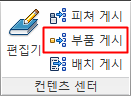
이제 드디어 부품 게시 명령으로 컨텐츠 센터 등록을 시작하자. 명령을 선택하면 게시 안내서가 나타나고 안내서에 따라 여러 단계를 거치면 부품 게시가 완료 된다.

① 게시하고자 하는 라이브러리를 선택한다. 앞에서 만들어 두었던 VTN을 선택.


② 범주 선택. 앞서 말했듯이 범주는 비슷한 유형으로 구성된 폴더이다. 이것도 앞서 만들어 놓은 기계부품 범주를 선택.


③ 다음 것은 본인도 잘 모르니 그냥 넘어가기로 하자. 나중에 알게 되면 설명을 추가하도록 하겠다. 아마도 구조용쉐이프를 사용해서 컨텐츠센터에 등록할 때 사용되는게 아닌가 싶다.


④ 키 열을 정의하는 곳이다. 키 열은 쉽게 설명하면 조립품에서 컨텐츠 센터 부품중에 육각볼트를 불러올 경우 볼트규격과 길이에 따라 크기가 변경된다. 이때 볼트규격과 길이는 육각볼트에서는 키에 해당한다. 그러면 당연히 스포라켓은 체인규격과 잇수가 여기에 해당된다. 그래서 테이블 열에서 체인규격(ChainSeries)와 잇수(Num_Teeth)를 키 열로 옮기면 컨텐츠센터를 불러올때 체인규격과 잇수를 선택하는 곳이 추가된다.


⑤ 게시하고자 하는 부품의 패밀리 이름을 정하는 곳이다. 그리고 게시 부품이 어떤 표준규격에 부합한다면 관련 표준규격도 같이 선택할 수 있다. 물론 선택하지 않아도 상관은 없다.


⑥ 썸네일은 컨텐츠 센터에 불러올때 표시할 대표 이미지를 결정하는 곳이다. 별도 지정하지 않으면 부품 모델링 이미지가 기본적으로 선택되지만 다른 이미지만 있다면 임의로 정할 수 있다.


⑦ 마지막으로 게시 버튼을 누르면 게시가 성공적으로 되었다는 정보 화면이 나타난다. 이걸로 컨텐츠 센터에 부품을 올리는 모든 과정이 끝난다.


하지만 이렇게 부품을 올렸지만 아직은 부품의 종류가 다양하지가 않다. 스포라켓의 다양한 규격에 맞게 부품을 추가 하는것으로 이 강좌를 마무리 하겠다.

⑧ 컨텐츠 센터 편집기 명령을 다시 선택하자. 화면이 열리면 VTN 라이브러리에 sproket 부품이 등록된 걸 확인할 수 있다.


⑨ 스포라켓 테이블에 더 많은  DATA를 추가하기 위해 패밀리 테이블을 선택하자.
 

⑩ 패밀리 테이블이 열리면 아래 그림과 같이 Excel편집화면이 나타난다.


⑪ Excel 편집화면이 나타나면 미리 만들어 둔(여기서는 생략된) Excel DATA를 열에 맞게 복사해 붙여넣기 한다.


⑫ Excel 파일을 닫으면 아래 그림과 같이 테이블에 DATA가 추가된 걸 확인할 수 있다.


⑬ 마지막으로 조립품에서 컨텐츠 센터 파일을 불러오자 .아래 그림과 같이 체인규격과 잇수(Num_Teeth)만 선택하면 모형이 형성되는 걸 알 수 있다.


이로써 컨텐츠센터 등록절차를 모두 알아 보았다. 이제 여러분도 필요한 부품을 등록해서 사용해 보길 바란다.